
Clash下载(点击这里下载)
注意电脑的时间是否正确,如果不正确,请先同步一次(如何同步?)
一、开始安装所需程序
打开下载完成的 dmg 映像文件,将 Clash for Windows MAC版添加到应用程序文件夹中。

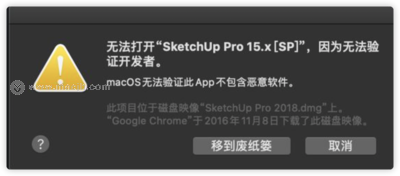
如果 macOS 阻止运行该软件,就设置一下允许即可(不会设置的点这里)
安装好后在应用程序里面就可以看到这个可爱的小猫咪

二、导入配置
2.1打开小猫咪,点击Profiles

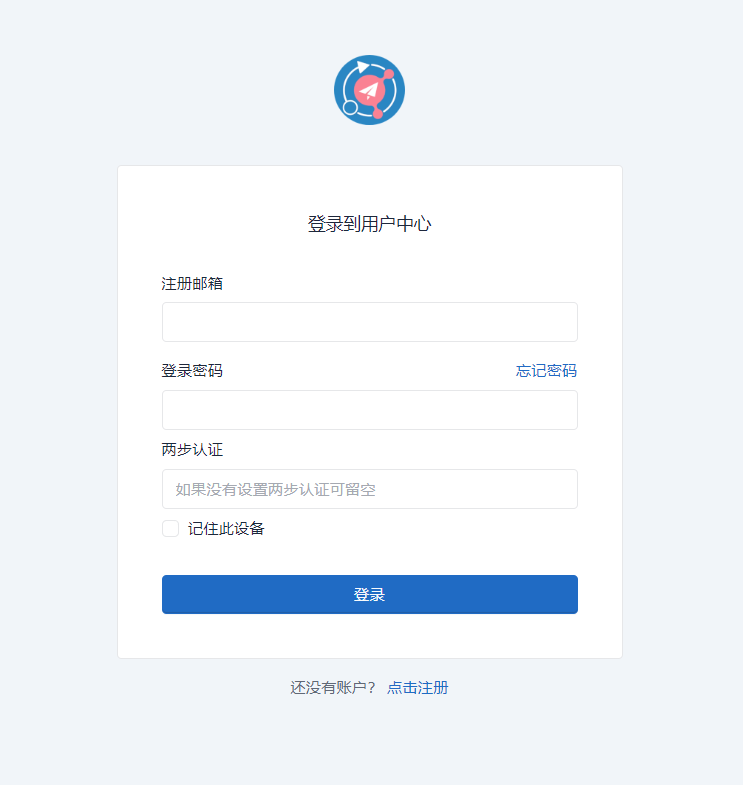
2.2登录后台(后台地址https://dellcome.xyz)
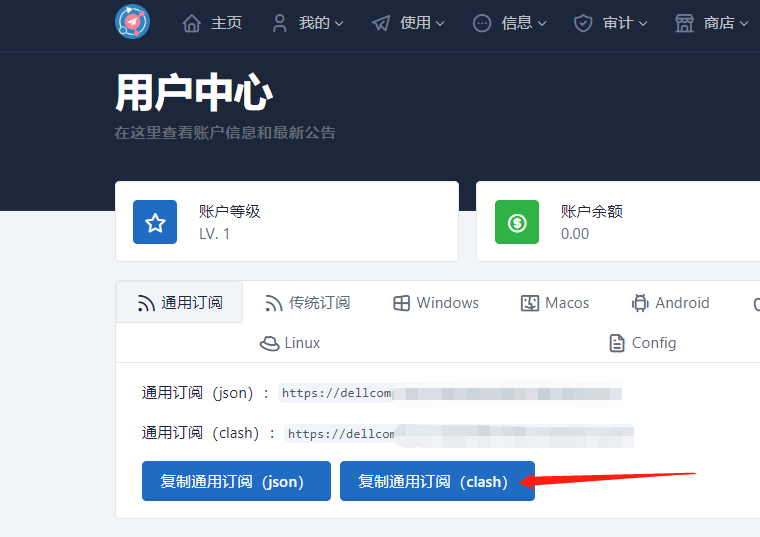
2.3点击“复制通用订阅(clash)”
2.4将刚刚复制的配置信息复制到clash的profiles这里,然后点击download

2.5如果一切正常,那么将会多一个方块,同时选中新配置文件

三、设置代理
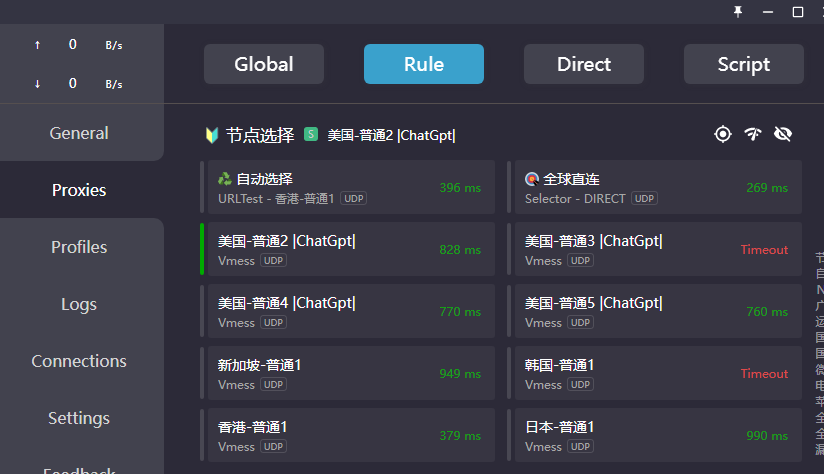
3.1点击窗口左侧的 Proxies (代理)。
默认情况下,Clash 使用 Rule (规则) 模式。不推荐选择 Global (全局) 与 Direct (直连) 模式。
点进去是这样的:
四、配置General
选择完成后,点击窗口左侧的 General (通用)。
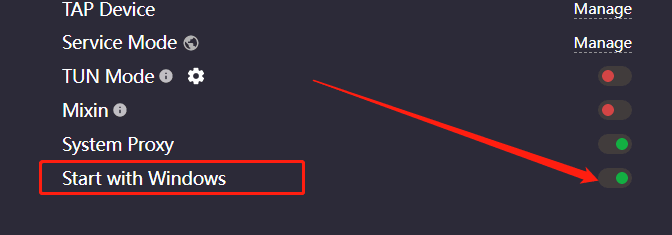
开启 System Proxy (系统代理)
另外,如果你发现,Port显示0,例如这样:
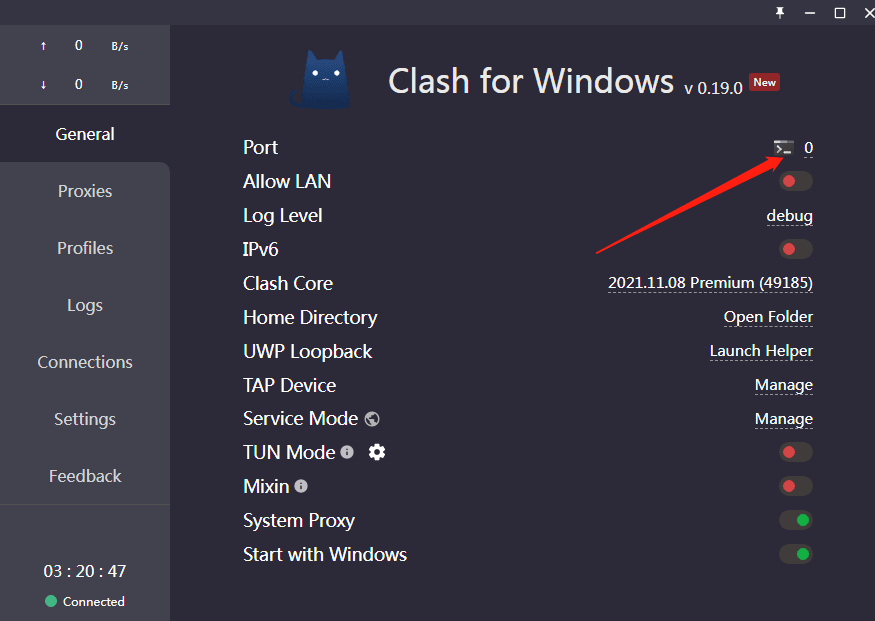
你就点击它,然后手动改成7890
**脑残的是,可能改一次还不行,o(╥﹏╥)o
保险起见,你设置好端口后,关闭小猫咪,再打开,看看是否已经正常显示7890,就像这样:
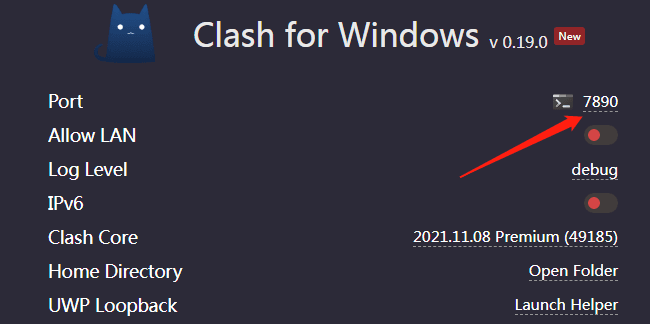
没问题的话,你现在应该已经可以进去google.com了
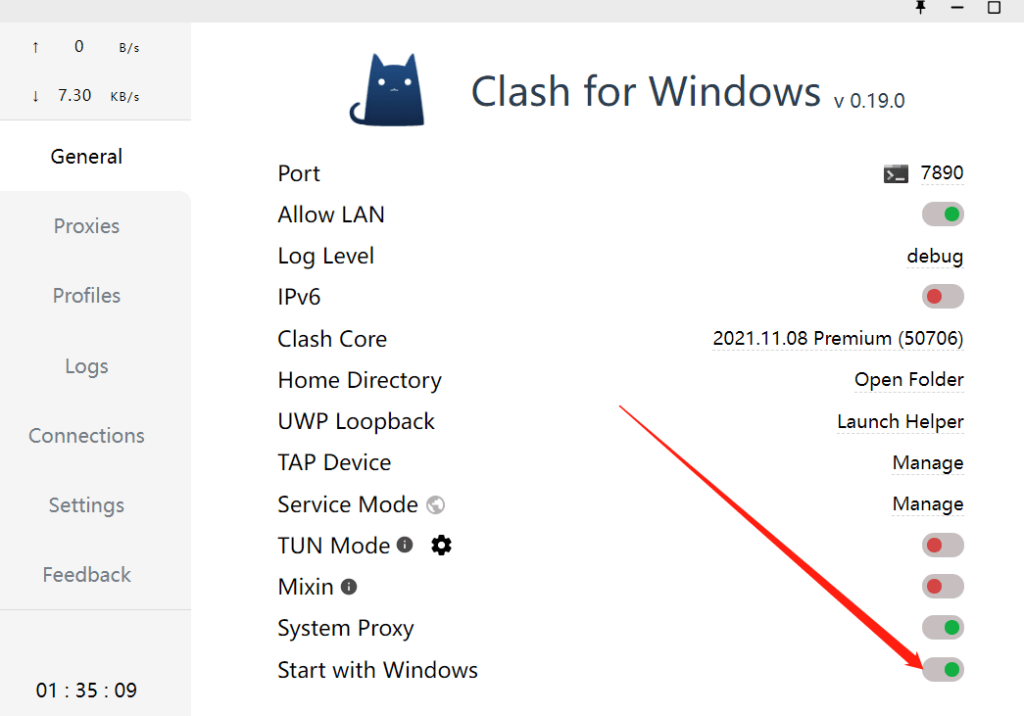
最后,如果你想设置开机自动启动,可以打开这个开关(在mac os里面这里应该是显示start with mac os):
END
补充
如果依旧无法上google(1)确认下有没有打开其他代理软件,有的话就关闭。(2)看浏览器有没有装什么代理插件,有的话停止启用,或者删除。(3)确认以上两步都完成后,重启电脑,如果依旧有问题,请联系我远程解决