
方法一:
一、进去最新的组
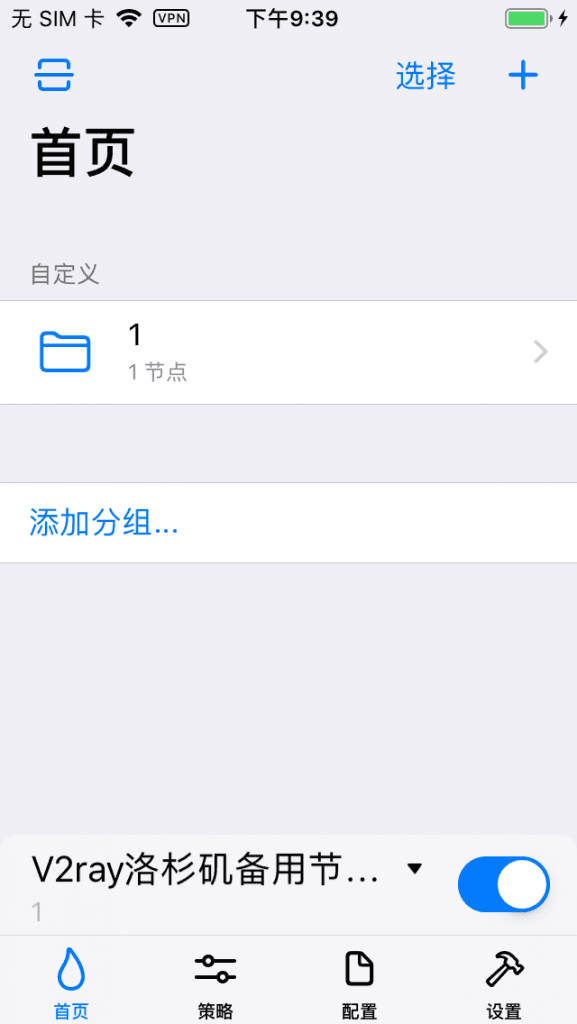
在程序主界面点击最新创建的组(组名每个人的都不一样啊喂,你知道你自己最新创建的组是哪个就行)
先关闭程序最下面的那个开关
二、开始更新
进去最新的组之后呢,就会看到这个界面(当然节点信息可能和这个图不一样,这个不用管),然后点击更新,等那么10来20秒
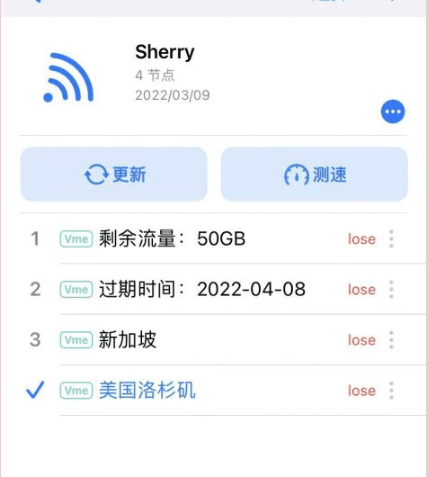
当看到数据有变化的时候,证明更新成功了(更新失败貌似会提示失败的,如果失败,就尝试多几次,如果还不行,就联系客服同学帮忙看看)
三、选择可用节点
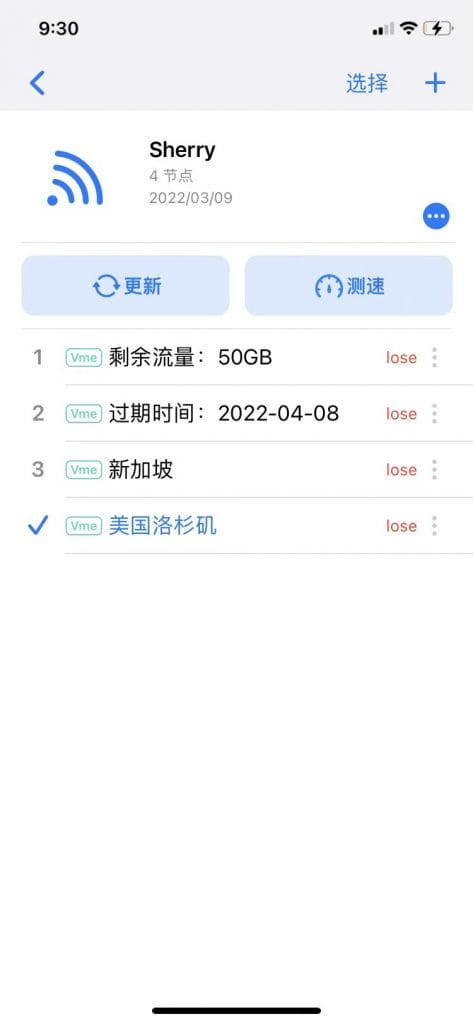
这时候你再点几下“测速”,看看哪个后面有数字的,有数字就是可用的,数字越小,延迟越小(但不代表速度越快)
然后你再选择需要的地区(选哪个都行,但是不要经常变动,同时尽量保证选择的地区和电脑选的一致),选择好后,会出现个勾(如下图)
然后返回程序主页,点击开关开始使用
方法二:
*有时候旧的配置更新失败,或者线路失效,就需要重新导入配置信息
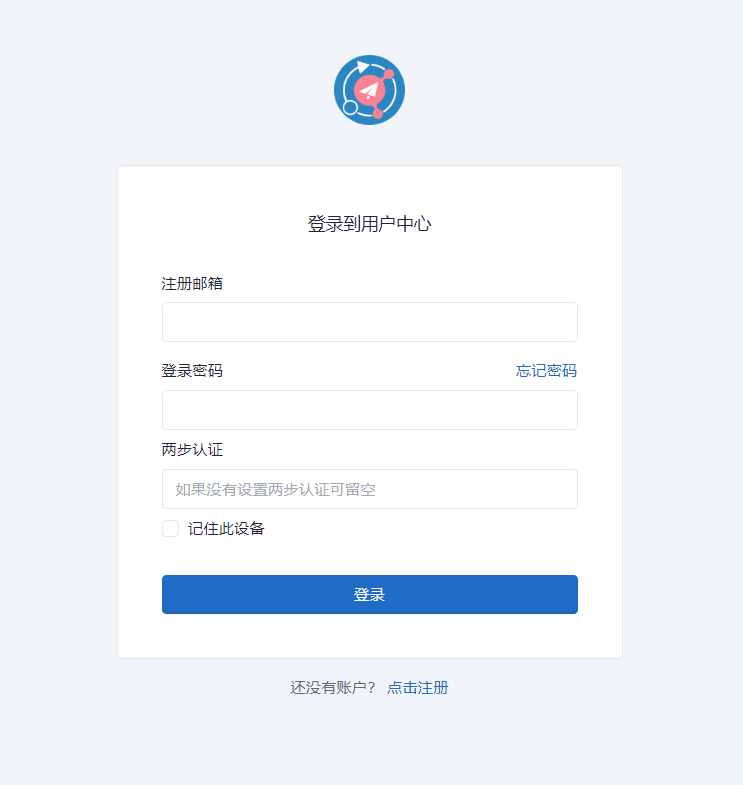
一、登录后台(后台地址https://dellcome.xyz)
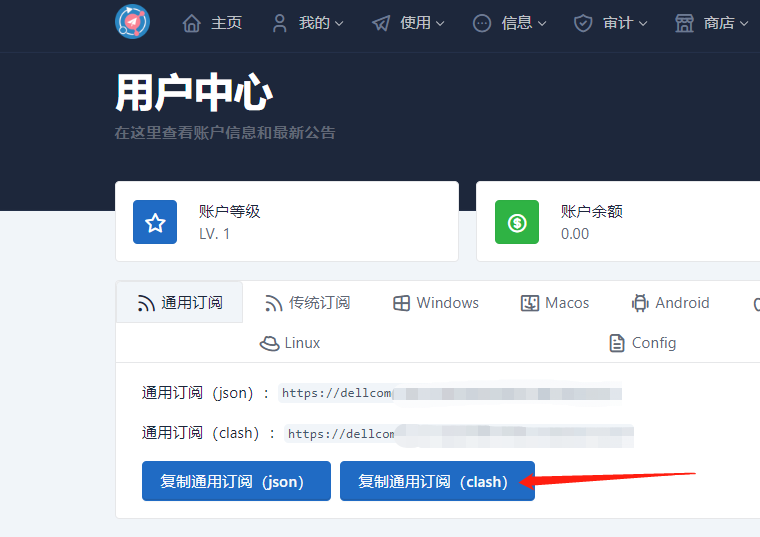
4.1.1点击“复制通用订阅(clash)”
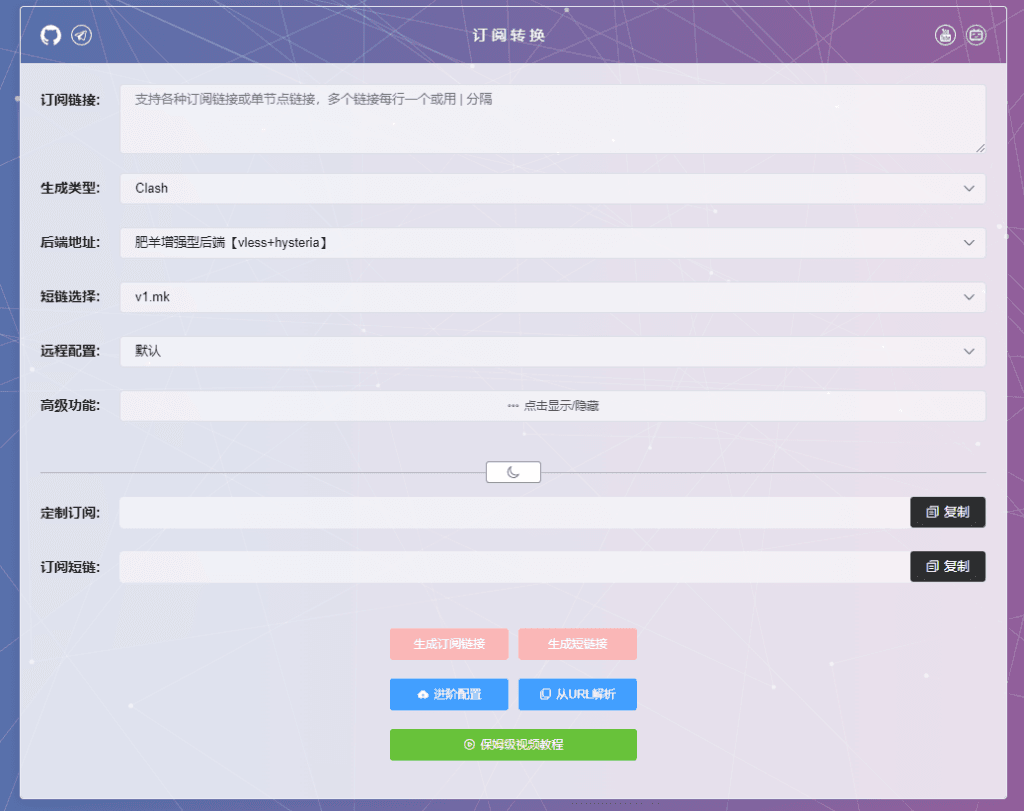
4.1.2打开配置信息转换网站(https://suburl.v1.mk/)
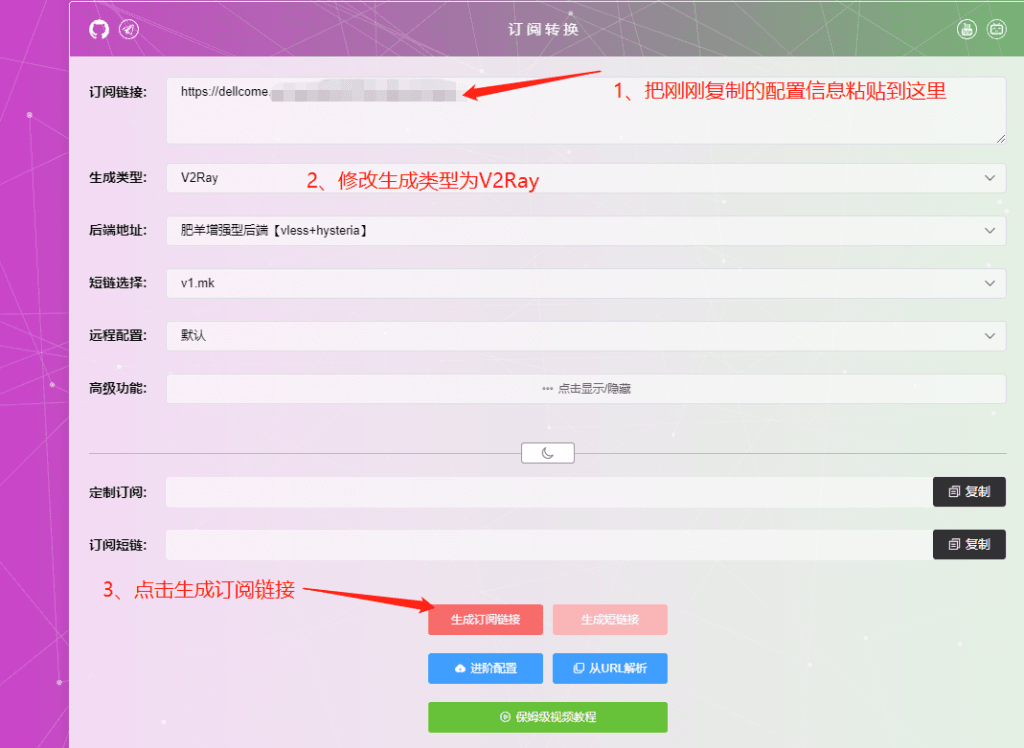
4.1.3按图示操作(共3步):
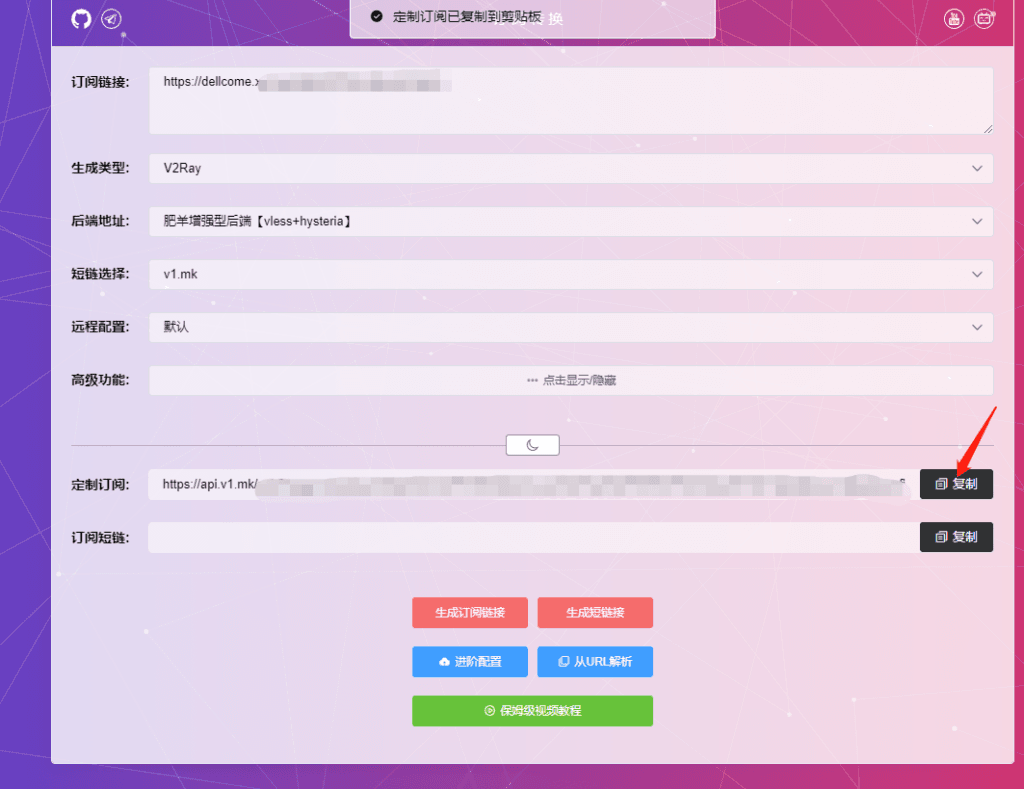
4.1.4正常情况下,“定制订阅”这一行已经生成了需要用的配置信息了,此时点一下右边的这个复制
二、手机打开Pharos Pro
记得先关闭程序最下面的那个开关
点新增分组
名称:可以随便填,只是方便你看而已
地址:将你复制的订阅连接粘贴到这里
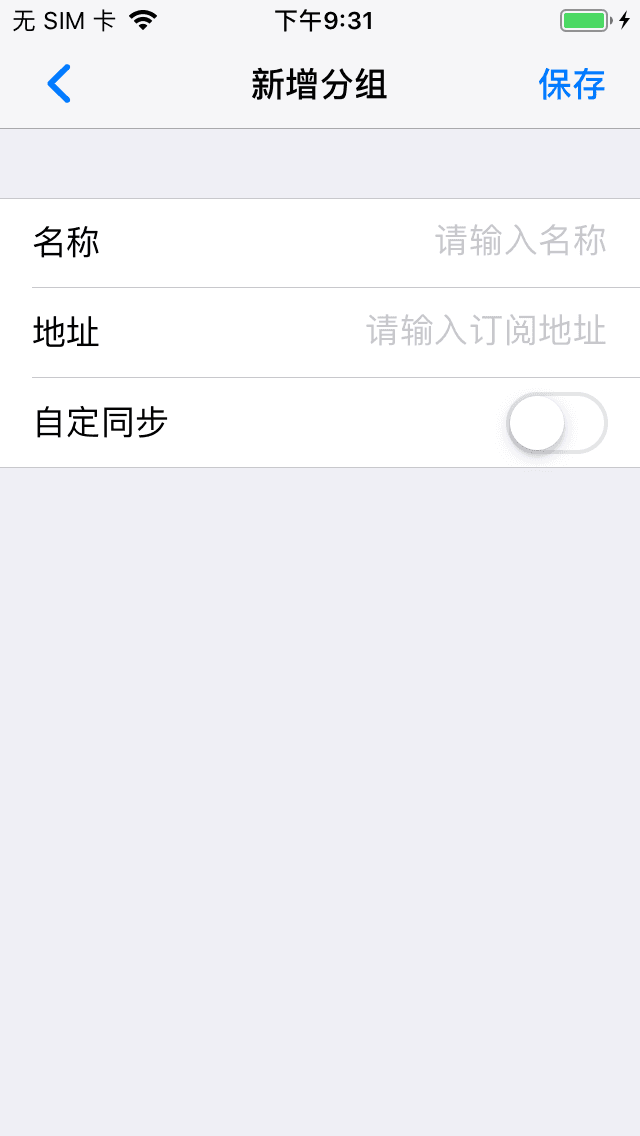
三、进入你的分组,选择你想要连接的节点(美国或者新加坡的,点击后,它前面会打勾),然后返回首页
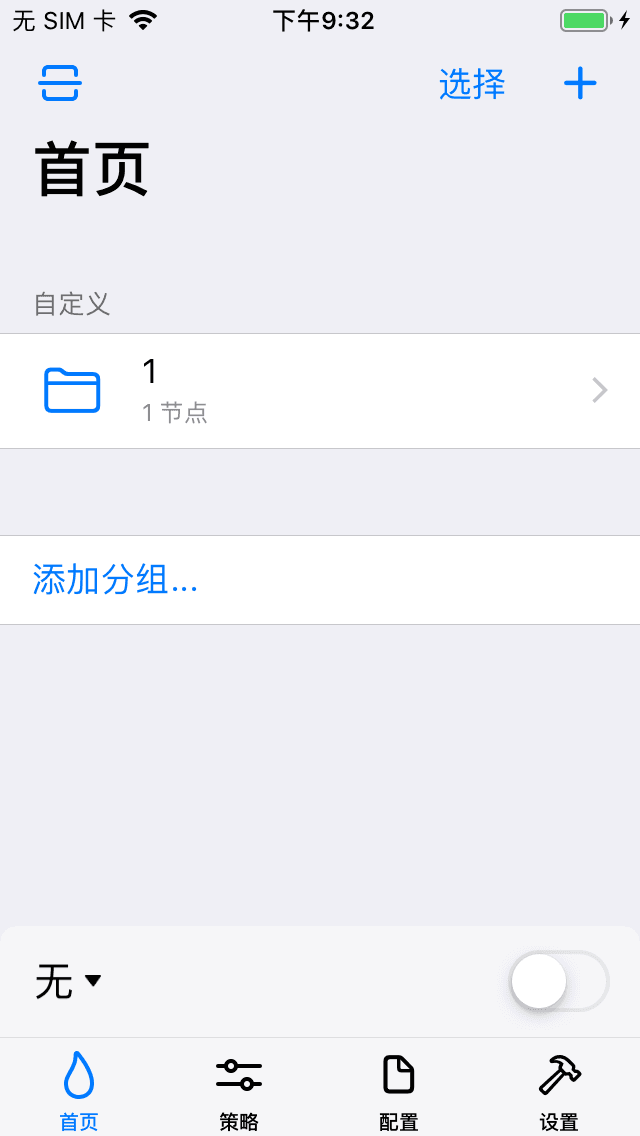
四、在右下角这里有个开关,点击可以开启功能或关闭
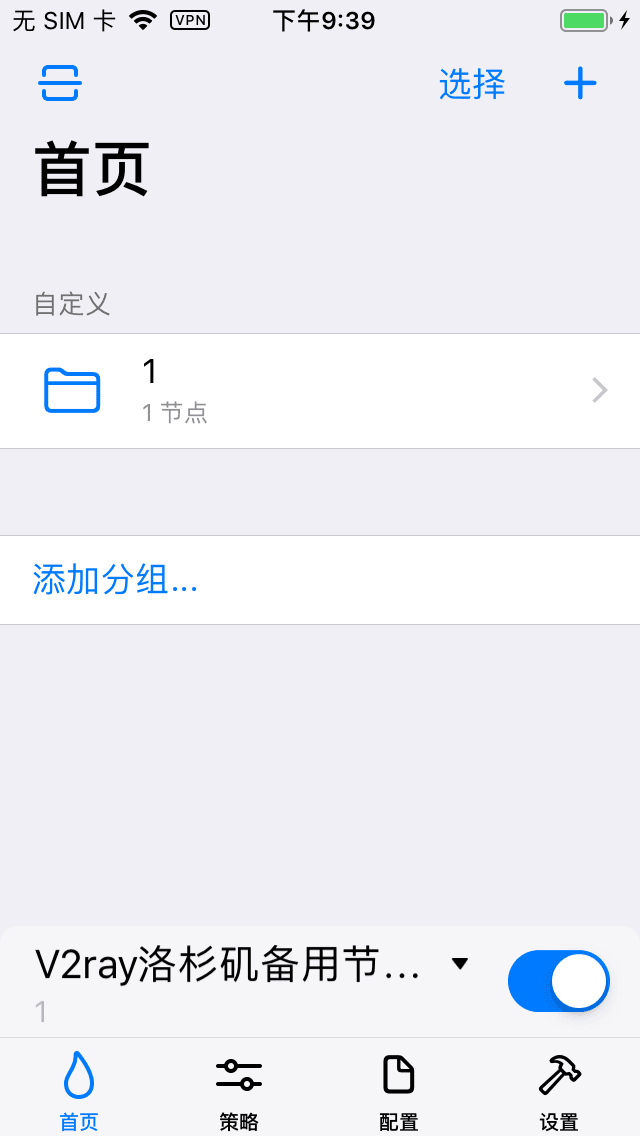
五、开始畅游Internet